













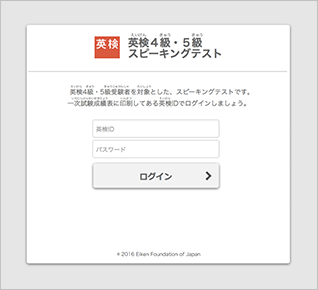
AI検定IDとパスワードでログインします。申し込んだ級の実技確認のみご受験いただけます。



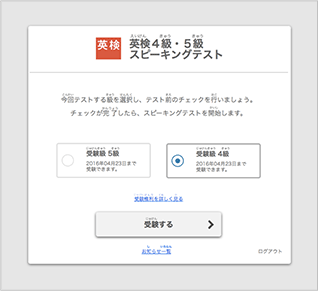
スコア帯のいずれかを選び、「受験する」をクリックすると、実技確認の受け方の説明から始まります。

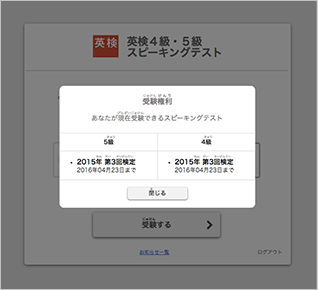
「受験権利を詳しく見る」を選択すると、あと何回受験できるかを確認できます。
「次へ」ボタンで先に進めます。
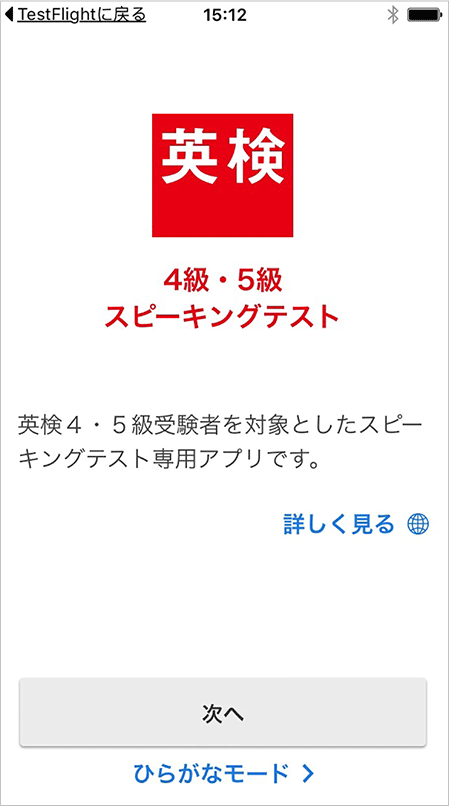
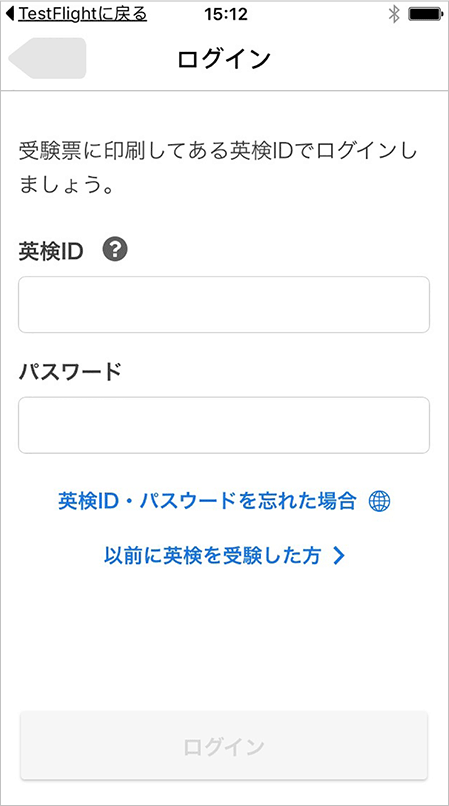
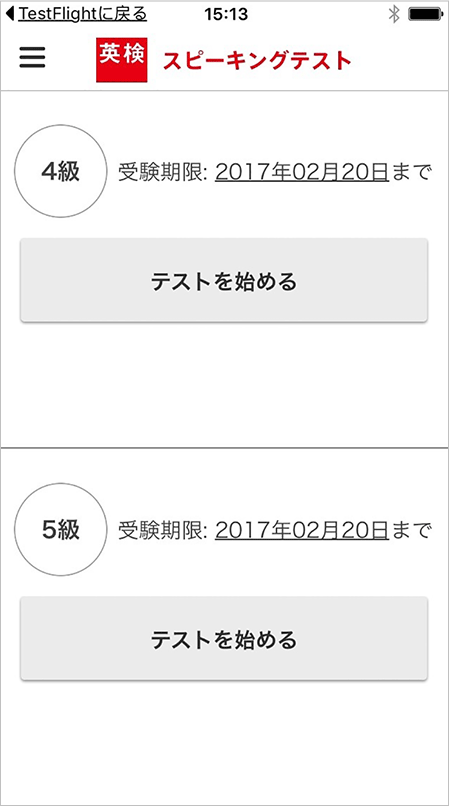
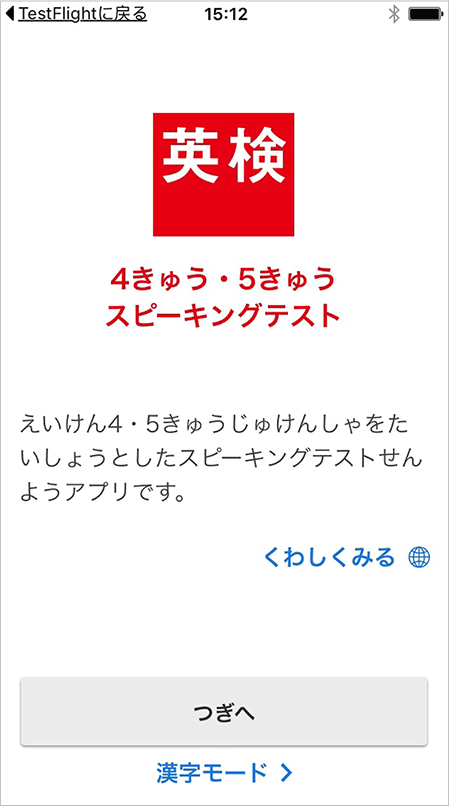


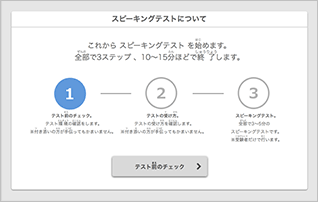
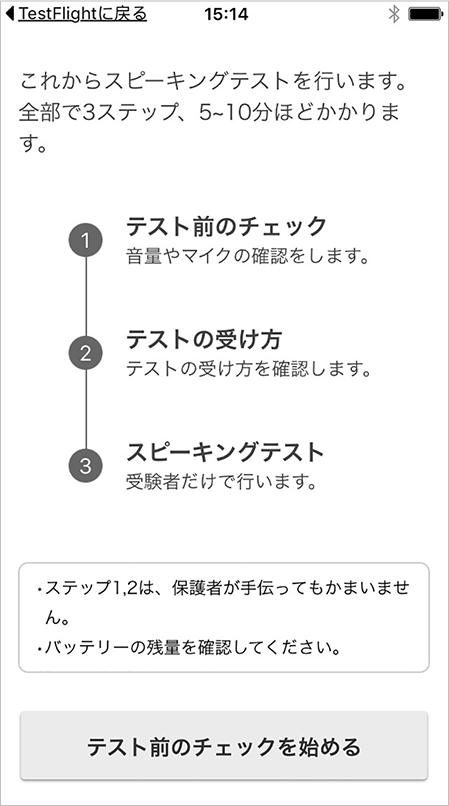

パソコン、マイクなどテストに使う機器やソフトのバージョンの確認、音量の調整などを行ってください。本サイトでも事前に確認をすることができます。必要に応じて保護者が手伝ってもかまいません。



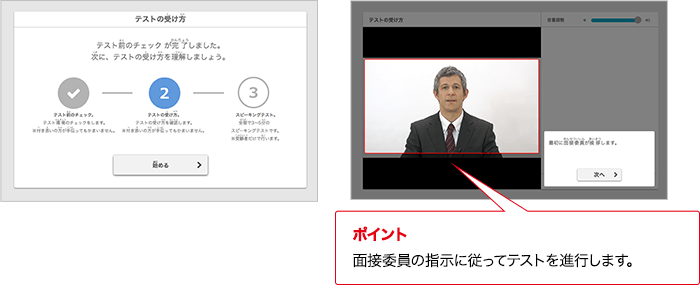
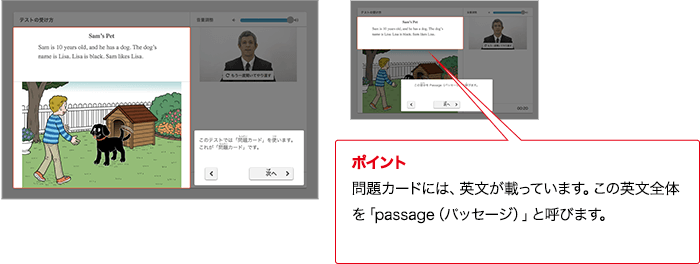
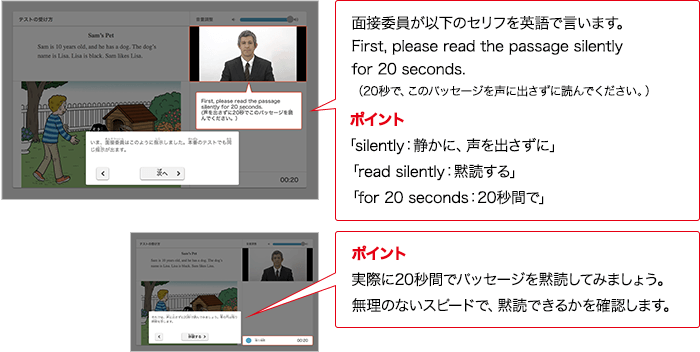
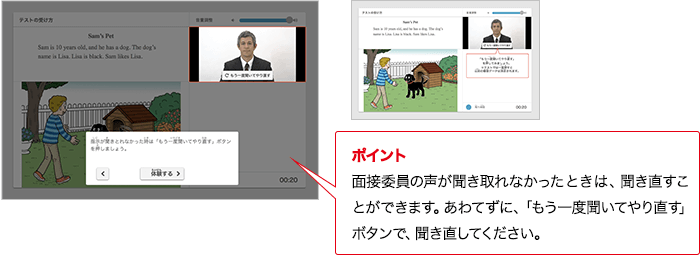
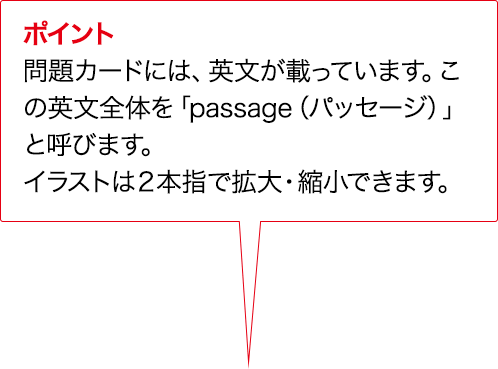
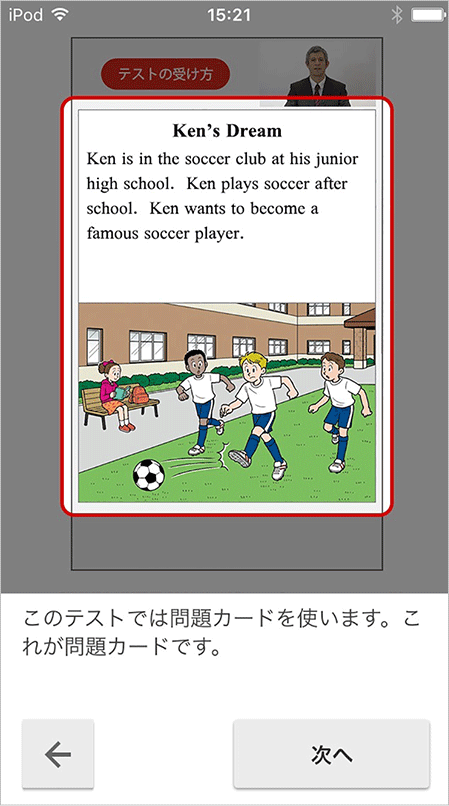
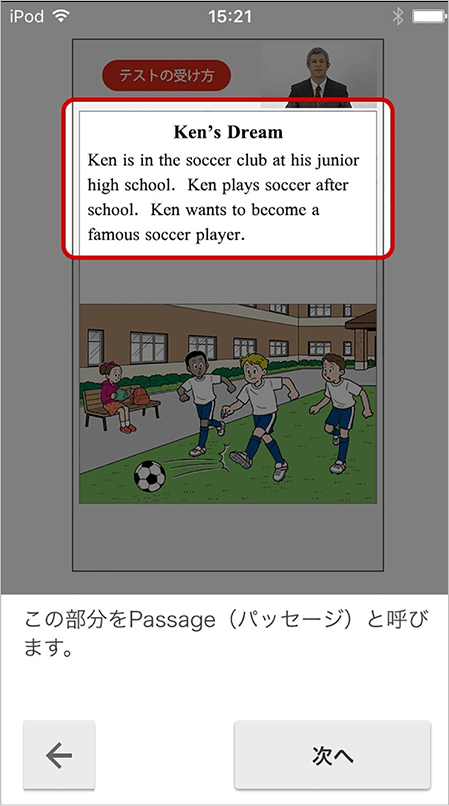
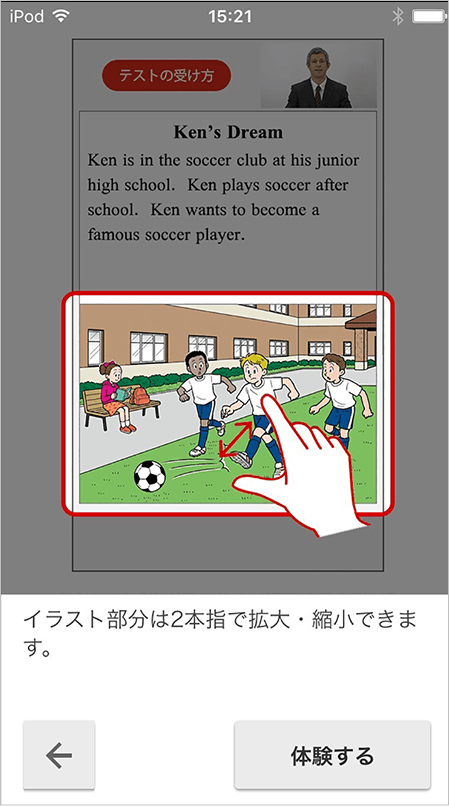
テストの形式や受け方についてご説明します。必要に応じて保護者が、受験者に補足の説明をしてもかまいません。

確認した方法に従って、実技確認を受験します。ここから先は、受験者だけで行ってください。



注意事項
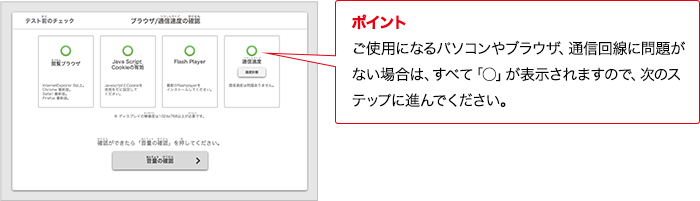
もし「×」が表示された場合は、該当する箇所が推奨する環境条件を満たしていませんので、設定を確認し、推奨環境を満たす機器やアプリケーション等を別途ご用意ください。


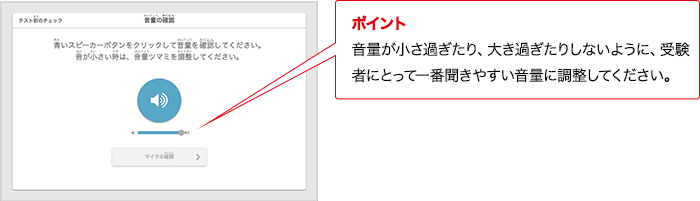
注意事項
音声が再生されないときは、パソコンの設定をもう一度確認してください。


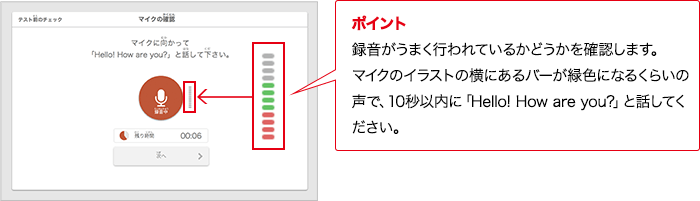
注意事項
音量が緑色に達しないときは、パソコンの設定をもう一度確認してください。


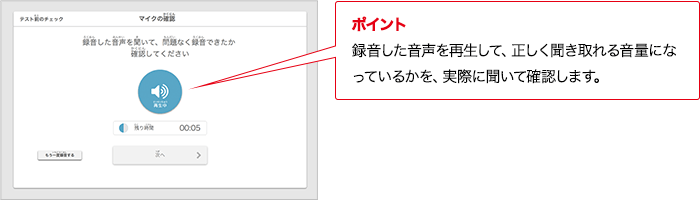

 音声トラブルで困ったら…
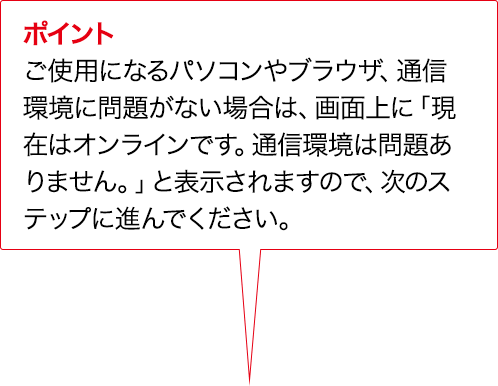
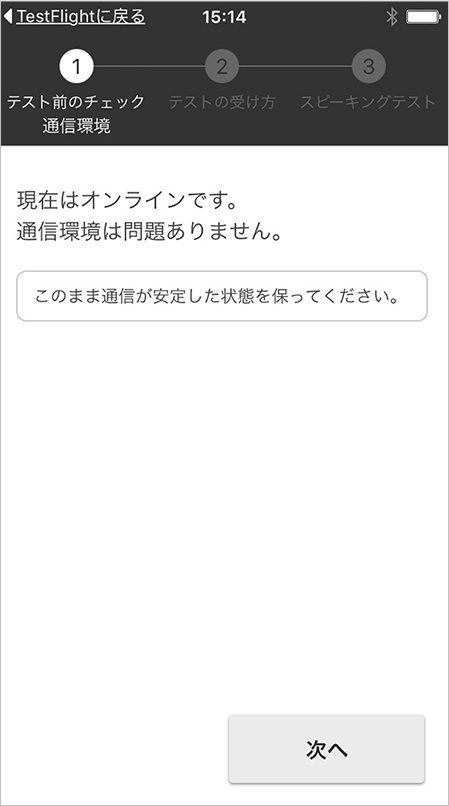
注意事項
通信環境などに不具合がある場合は、画面の指示に従って下さい。


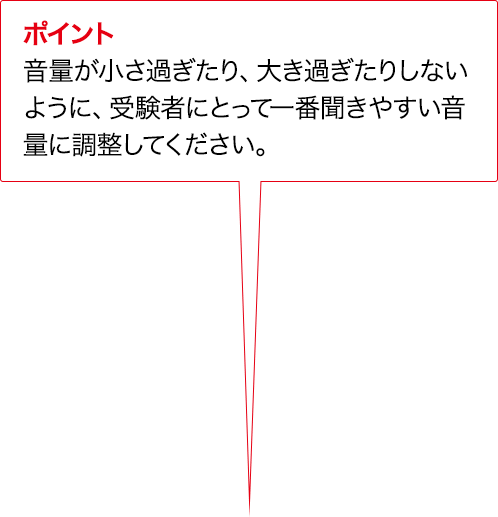
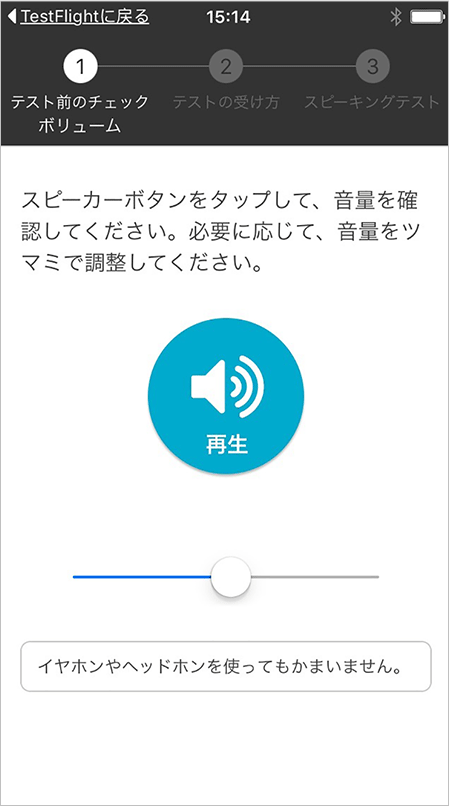
注意事項
音声が再生されない時は、スマートフォンやタブレットの設定をもう一度確認してください。


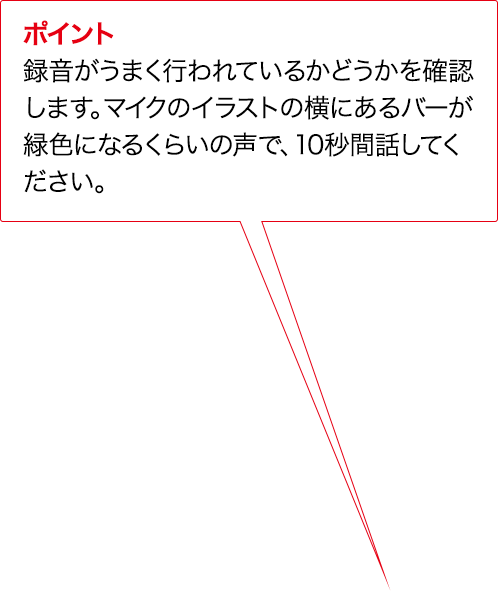
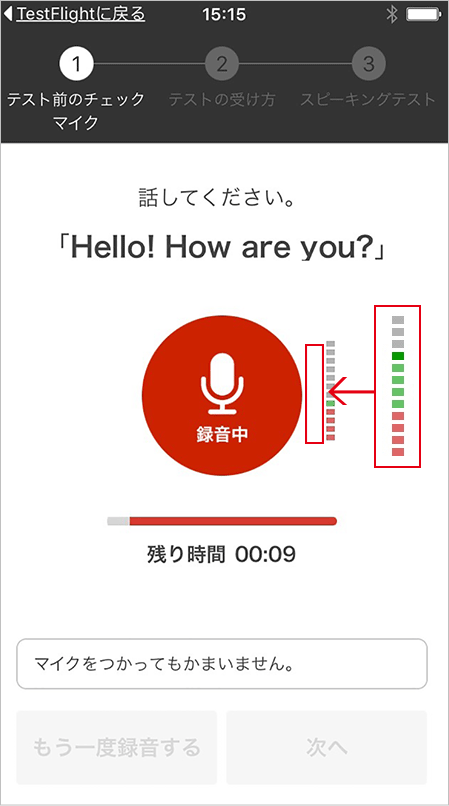
注意事項
音量が緑色に達しない時は、スマートフォンやタブレットの設定をもう一度確認してください。


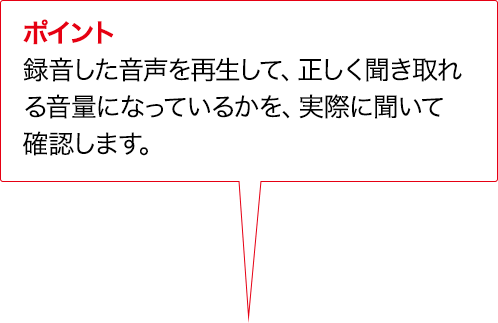
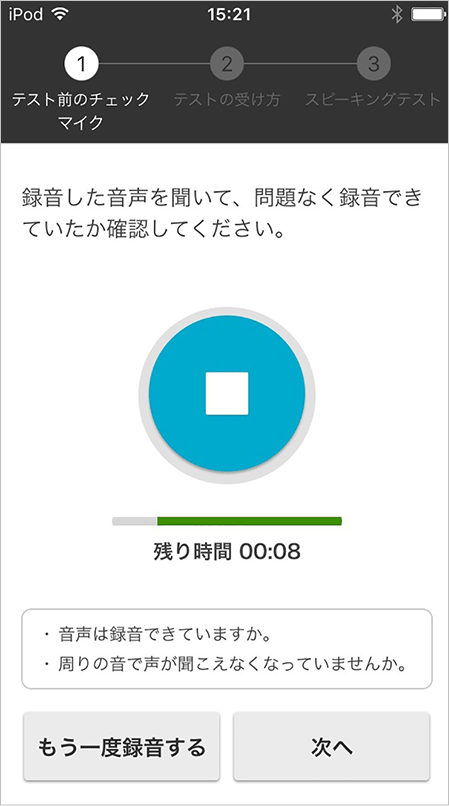
注意事項
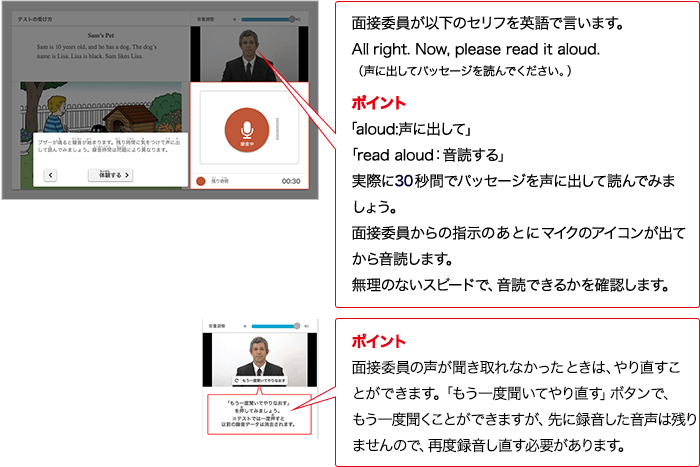
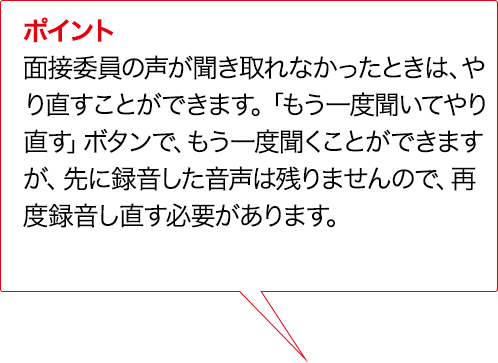
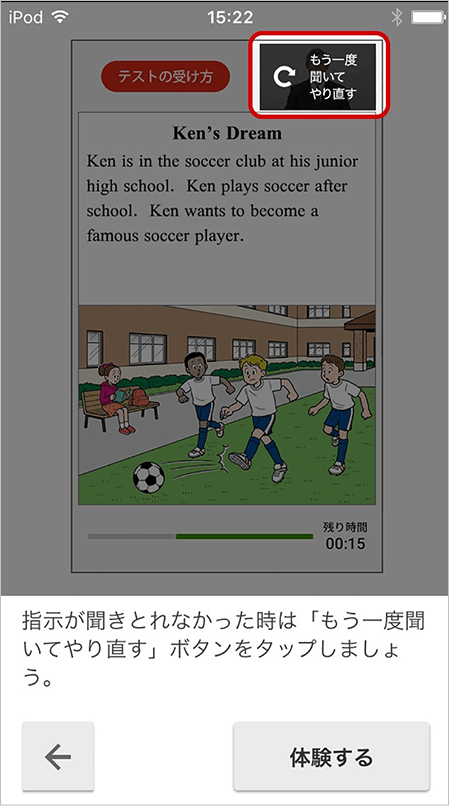
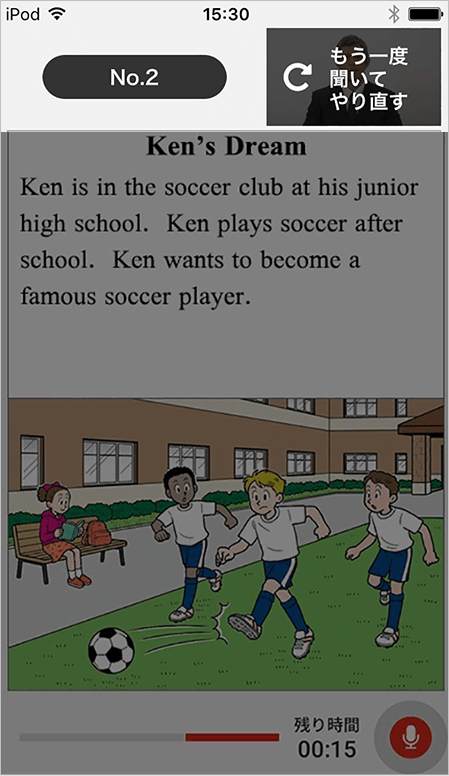
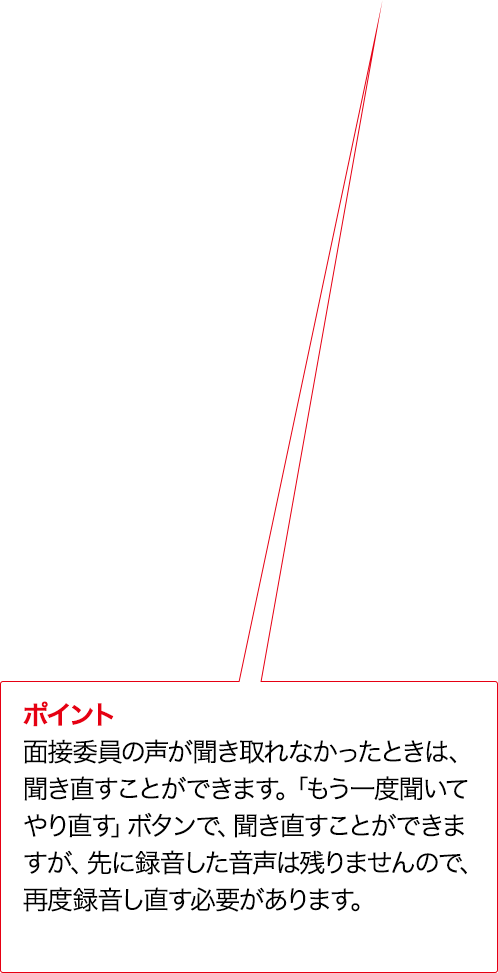
もし音声が聞き取れないなど、音量が小さかったときには、「もう一度録音する」ボタンで前の画面に戻って、再度録音をやり直してください。










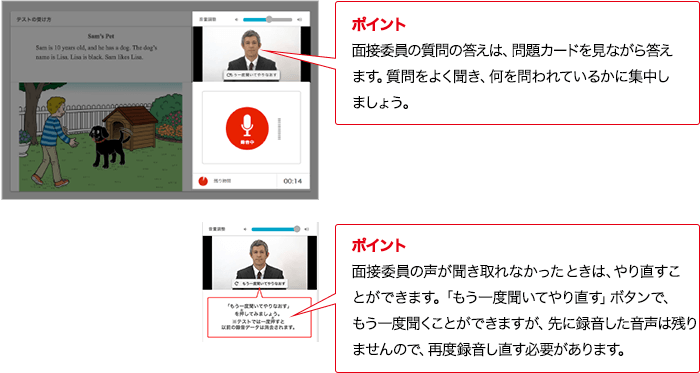
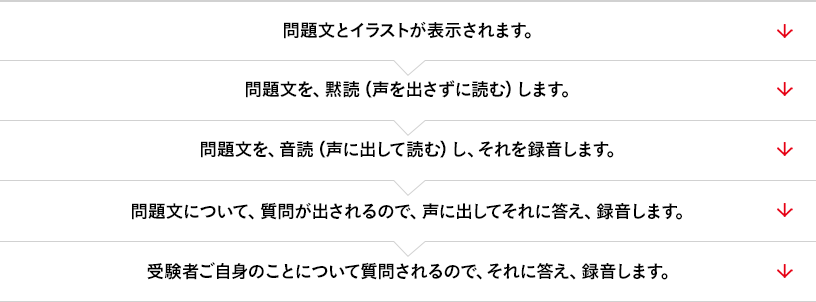
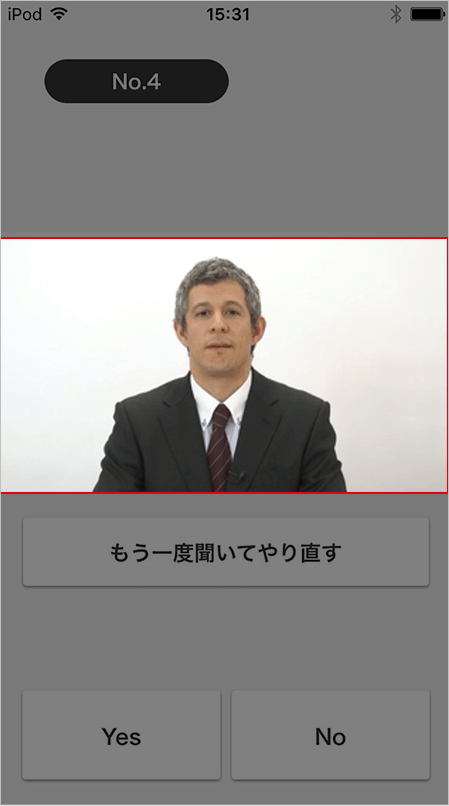
![7.[250〜399点(5級)のNo.3]、[400〜549点(4級)のNo.4]では、あなた自身についての質問を聞いて、答えを録音します。](/ai-kentei/exam/4s5s/shared/img/test02/proceed_part02_sg07_h.png)
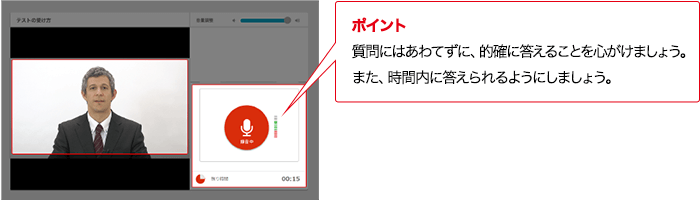

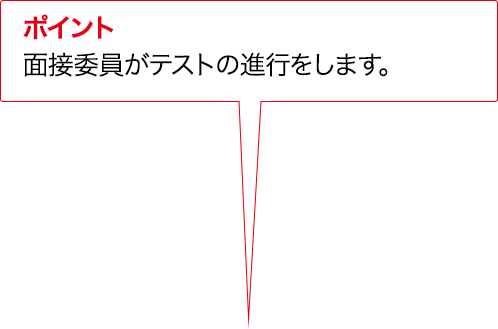
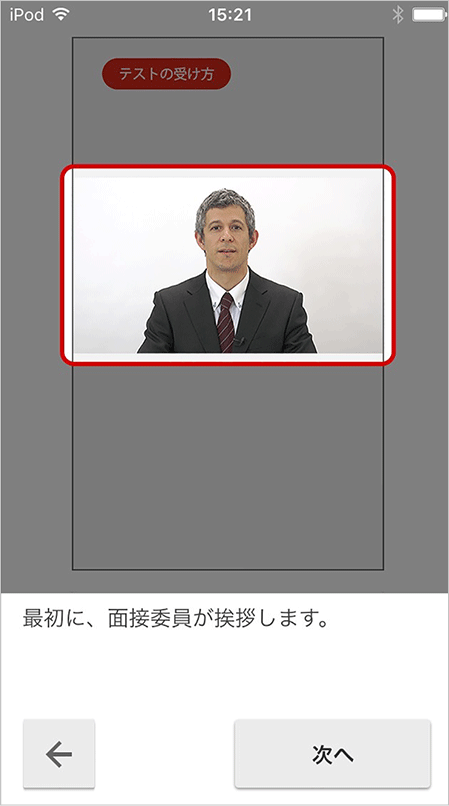


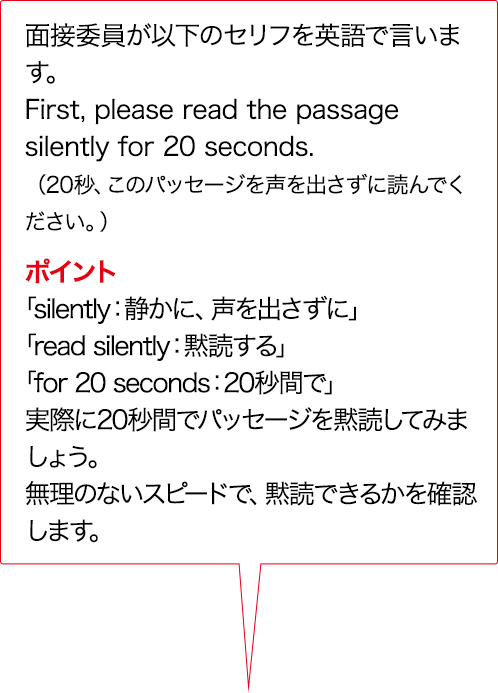
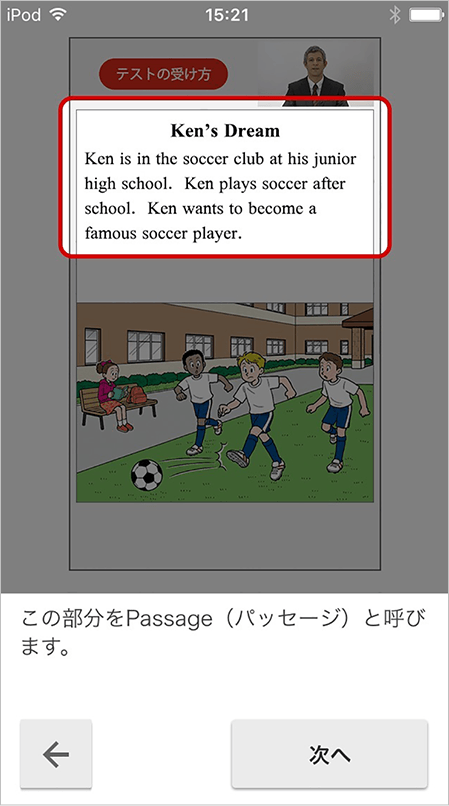
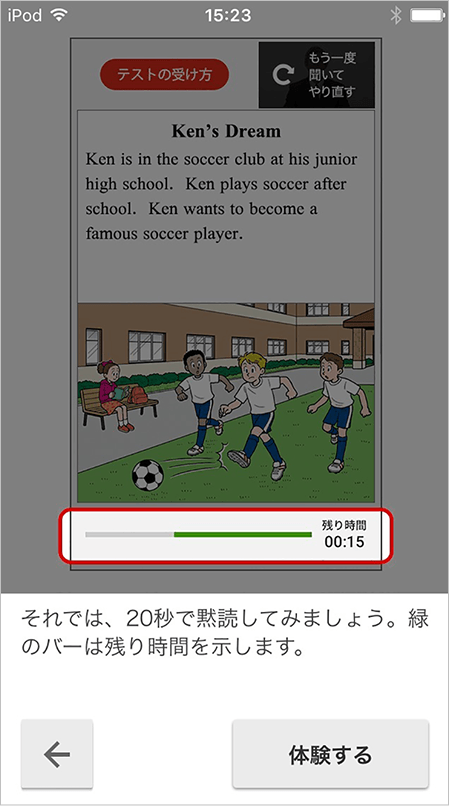

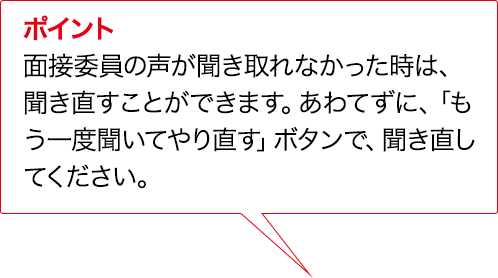
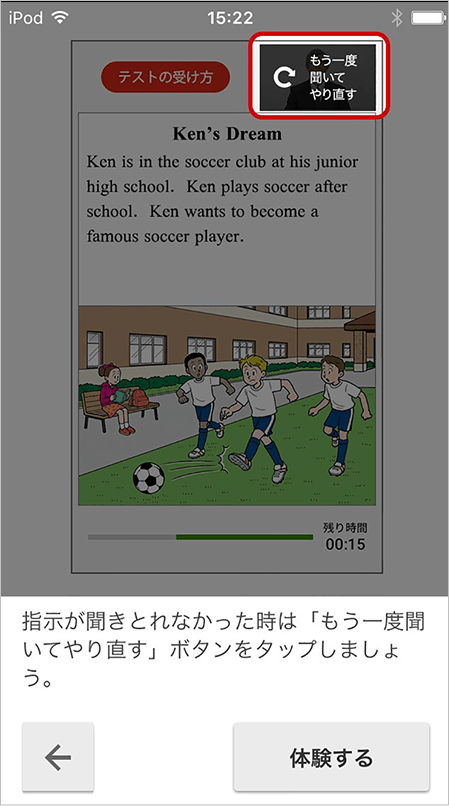
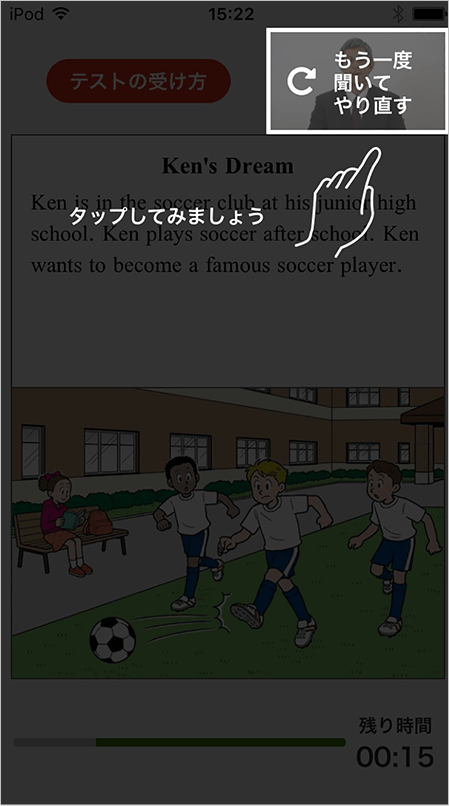

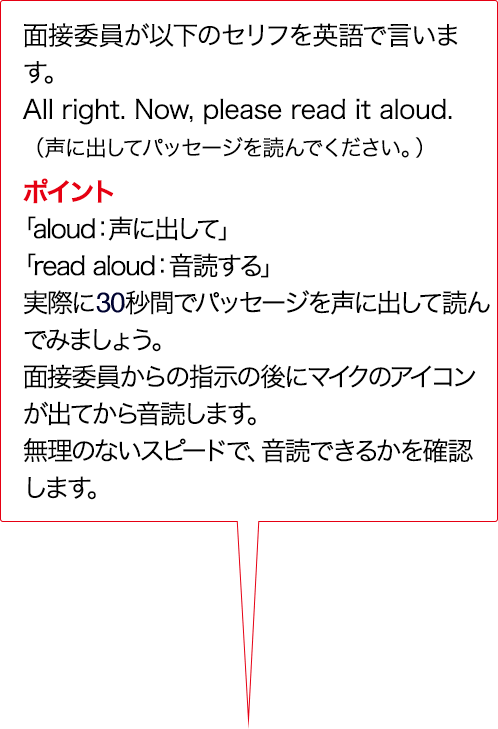
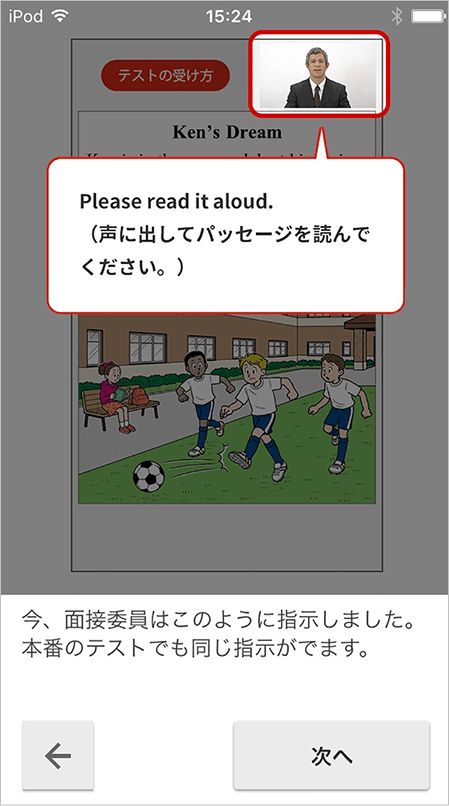

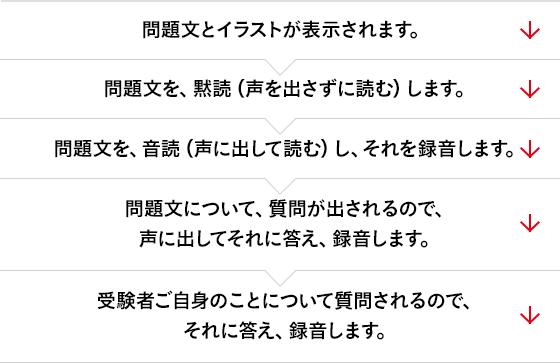
![7.[250〜399点(5級)のNo.3]、[400〜549点(4級)のNo.4]では、あなた自身についての質問を聞いて、答えを録音します。](/ai-kentei/exam/4s5s/shared/img/test02/proceed_part02_sg07_h_sp.png)


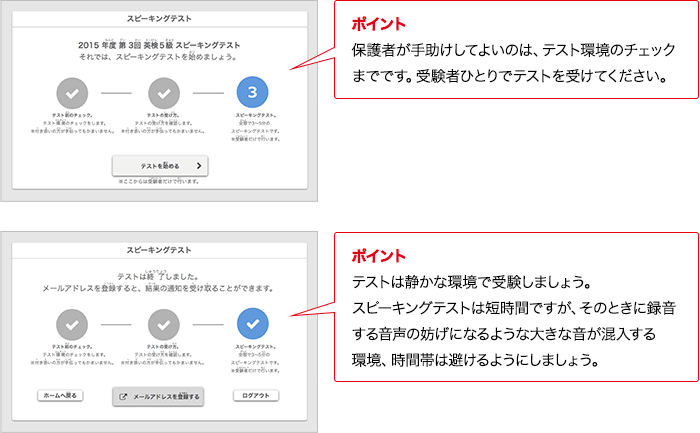

テスト中、騒音や機器類・回線の不具合、受験者の操作ミスがないよう「実技確認のよくあるご質問」を参照の上準備してください。

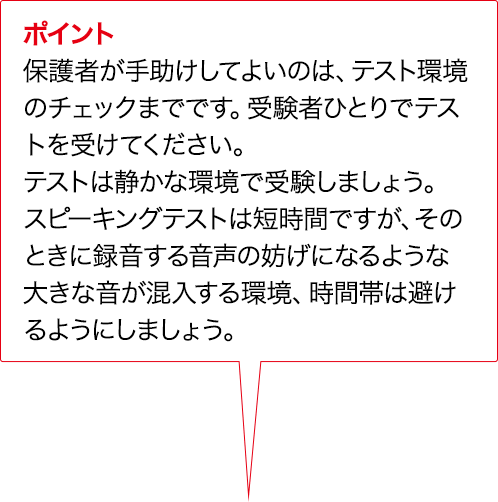

テスト中、騒音や機器類・回線の不具合、受験者の操作ミスがないよう「実技確認のよくあるご質問」を参照の上準備してください。



-


-


スコア帯実技確認のスコア・認定級のみご確認いただけます

