










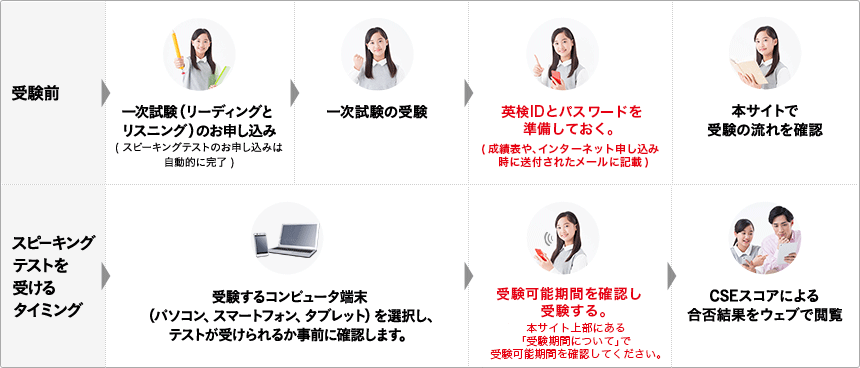
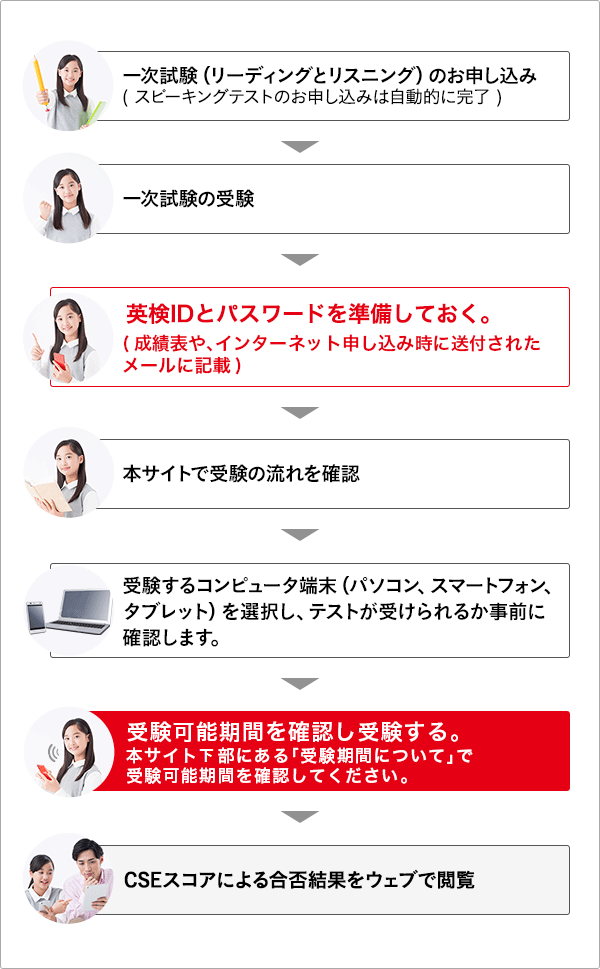
400〜549点(4級)/250〜399点(5級)のスコア・認定級はオンライン統合試験(読解・AI理解)で決まり、スコア・認定級結果が記載されたスコア結果にはAI検定IDとパスワードが記載されています。実技確認を受験するためには、この2つが必要になります。






スコア帯実技確認は、自宅、学校などで好きなときに受験することができます。
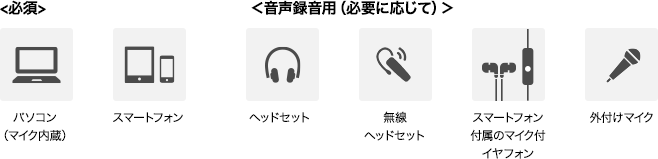
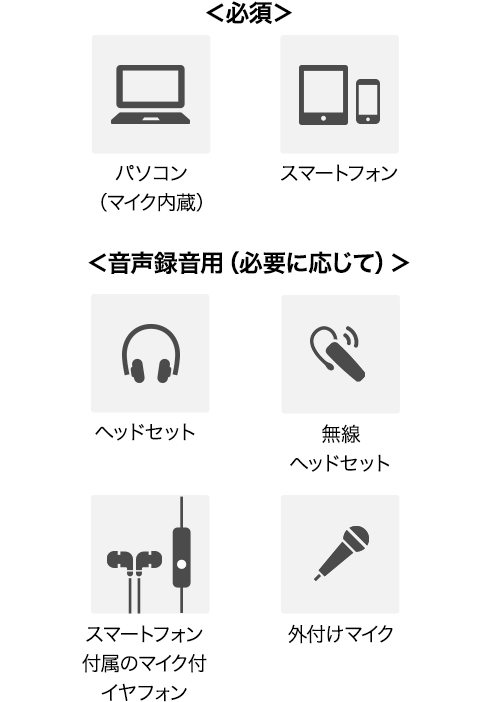
そのために、コンピュータ端末(パソコン、スマートフォンなど)、マイク、ヘッドセットなどが必要になります。
そのために、コンピュータ端末(パソコン、スマートフォンなど)、マイク、ヘッドセットなどが必要になります。


テストを受けたあとに、メールアドレスの登録画面に移動することができるので、メールアドレスを登録しておきましょう。そのアドレス宛に、「採点完了通知メール」を送り、採点が完了したことをお知らせします。このページではACSスコアによるスコア・認定級結果を確認することができます。
メールアドレスを入力しなかった場合は、約30日後からログインすることで結果を閲覧できます。
メールアドレスを入力しなかった場合は、約30日後からログインすることで結果を閲覧できます。







下記より公式アプリをダウンロードします。
または、iPhone/iPadは、APP Storeから、Androidは、Google Playから「AI検定実技確認」で検索してください。
または、iPhone/iPadは、APP Storeから、Androidは、Google Playから「AI検定実技確認」で検索してください。


スマートフォンマイクの調整方法を解説します。
 音声トラブルで困ったら…
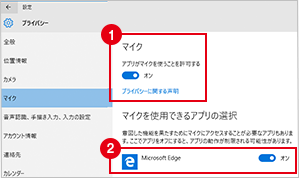
Windows 10では、設定のプライバシーを選択し、
① マイク使用をオンにします。
② ブラウザでマイクをオンにします。
① マイク使用をオンにします。
② ブラウザでマイクをオンにします。
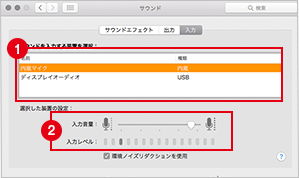
Macintoshでは、初期設定のマイクを選択し、
③ 使用するマイクが選ばれているか、
④ 音量がオフになっていないかを確認してください。
③ 使用するマイクが選ばれているか、
④ 音量がオフになっていないかを確認してください。

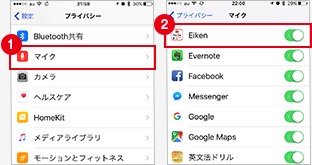
iOSでは、設定のプライバシーを開きます。
① マイクを選択して、
② 実技確認のアプリをオンにします。
① マイクを選択して、
② 実技確認のアプリをオンにします。
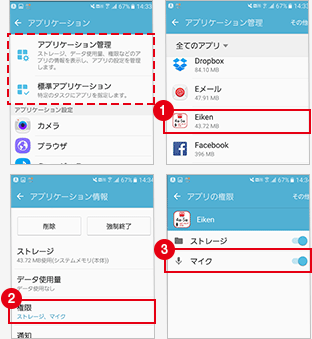
※Android 6.0以降のみ設定変更が可能です。
Android OSでは、設定の「アプリケーション」-「アプリケーション管理」を開きます。
① スコア帯実技確認を選択して、
② 「権限」を選択して、
③ マイクをオンにします。
① スコア帯実技確認を選択して、
② 「権限」を選択して、
③ マイクをオンにします。

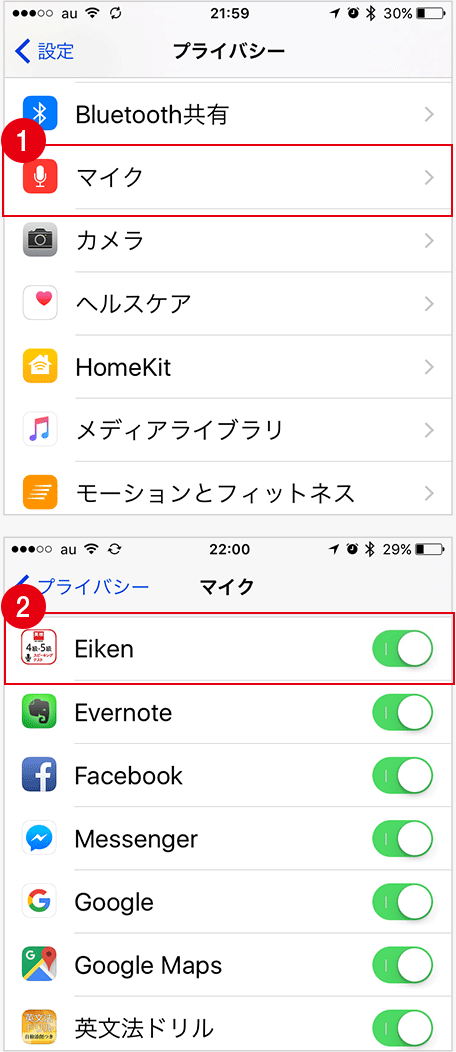
iOSでは、設定のプライバシーを開きます。
- ①マイクを選択して、
- ②実技確認のアプリをオンにします。

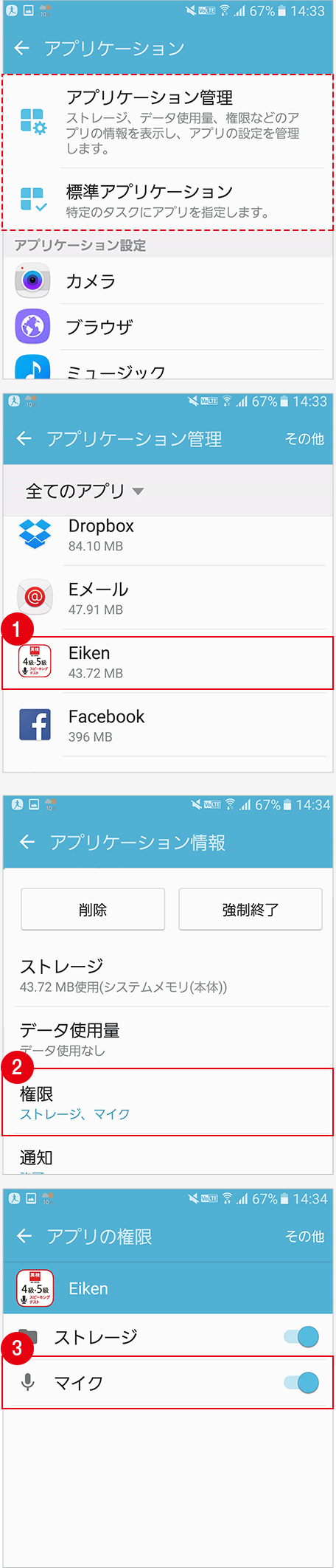
※Android 6.0以降のみ設定変更が可能です。
Android OSでは、設定の「アプリケーション」-「アプリケーション管理」を開きます。
- ①スコア帯実技確認を選択して、
- ②「権限」を選択して、
- ③マイクをオンにします。










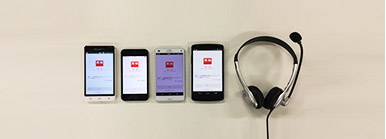

体験コメント
Dさん
:
イラストが拡大できて見やすかった。
Eさん
:
スマートフォンはいつも使い慣れているから受けやすかった。
Fさん
:
片手で持つことができるので受けやすかった。
動作環境
iOS
:
15、16、17、26
Androind
:
13、14、15、16
- 4G(LTE)/5GもしくはWi-Fiによるインターネット接続が必要です。ご利用にはご契約の回線に応じて別途パケット通信料がかかる場合がございます。
- 必要に応じて、ヘッドセット、マイク付きイヤフォン等をご用意ください。


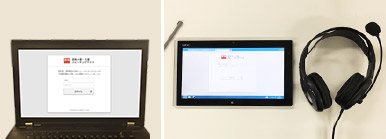
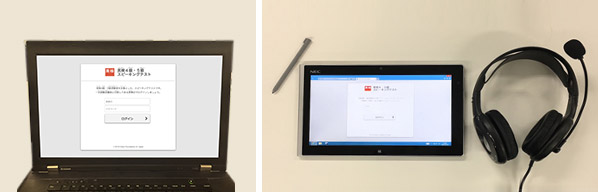
※一部、タッチパネル対応パソコンで受験された方も含みます。
体験コメント
Aさん
:
画面が大きくて分かりやすかった。
Bさん
:
画面が横なので見やすかった。
Cさん
:
タッチペンが使えるから、より受けやすかった。
動作環境
Windows10・11
:
Chrome最新版、Edge最新版、
FF最新版(32bit版のみ)
FF最新版(32bit版のみ)
MacOS 12、13、14
:
Safari最新版、Chrome最新版、
FF最新版
FF最新版
- ブロードバンド(光ファイバ・ADSL等)による常時接続が可能なインターネット通信環境が必要です。ご利用にはご契約の回線に応じて別途パケット通信料がかかる場合がございます。
- 必要に応じて、ヘッドセット、外付けマイク等をご用意ください。
- *Windowsでご利用の場合、Firefoxの64bit版では録音機能が動作しないためご利用頂けません。32bit版か他ブラウザ、スマートフォンをご利用ください


実技確認の受験上の配慮PC対応版を2017年2月20日にリリースしました。
-


-


スコア帯実技確認のスコア・認定級のみご確認いただけます


