







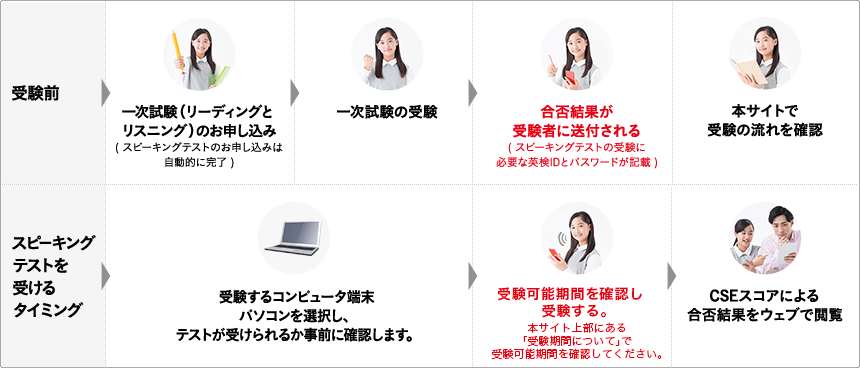
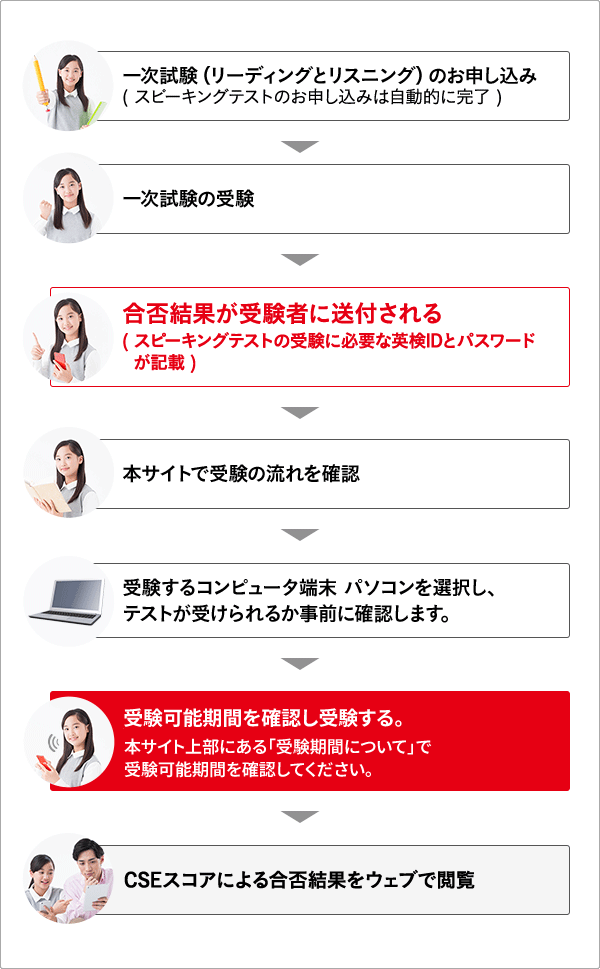
400〜549点(4級)/250〜399点(5級)のスコア・認定級はオンライン統合試験(読解・AI理解)で決まり、スコア・認定級結果が記載されたスコア結果にはAI検定IDとパスワードが記載されています。実技確認を受験するためには、この2つが必要になります。






スコア帯実技確認は、自宅、学校などでパソコンを使って受験することができます。
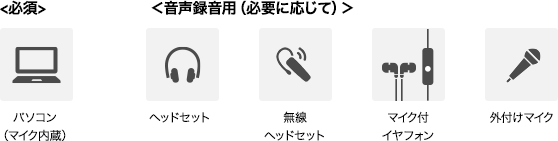
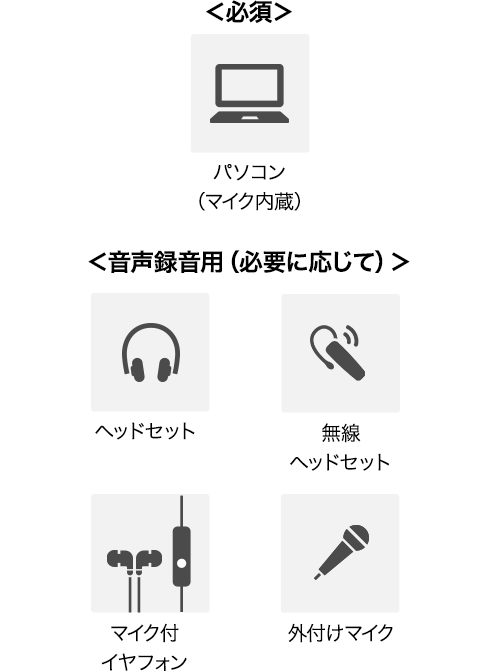
そのために、パソコン、マイク、ヘッドセットなどが必要になります。
そのために、パソコン、マイク、ヘッドセットなどが必要になります。


テストを受けたあとに、メールアドレスの登録画面に移動することができるので、メールアドレスを登録しておきましょう。そのアドレス宛に、「採点完了通知メール」を送り、採点が完了したことをお知らせします。このページではACSスコアによるスコア・認定級結果を確認することができます。
メールアドレスを入力しなかった場合は、約30日後からログインすることで結果を閲覧できます。
メールアドレスを入力しなかった場合は、約30日後からログインすることで結果を閲覧できます。




配慮の選択に応じた実際のテストの受け方も確認できます。


※配慮の選択については「実技確認の進め方」をご確認ください。
パソコンとマイクの調整方法を解説します。
 音声トラブルで困ったら…
Flash Player の設定画面を確認してください。
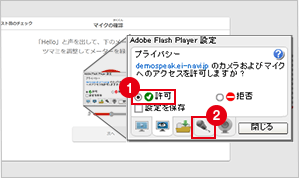
① 「許可」を選びます。
② マイクアイコンを選択します。
② マイクアイコンを選択します。
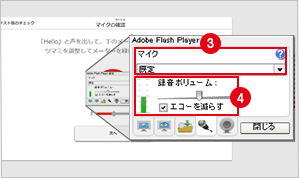
③ 使用するマイクを選択します。
④ 音量を調整してください。
④ 音量を調整してください。
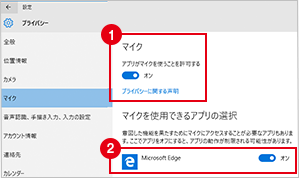
Windows 10では、設定のプライバシーを選択し、
① マイク使用をオンにします。
② ブラウザでマイクをオンにします。
① マイク使用をオンにします。
② ブラウザでマイクをオンにします。
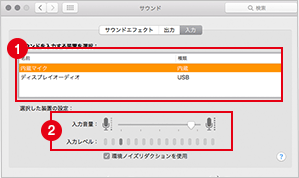
Macintoshでは、初期設定のマイクを選択し、
③ 使用するマイクが選ばれているか、
④ 音量がオフになっていないかを確認してください。
③ 使用するマイクが選ばれているか、
④ 音量がオフになっていないかを確認してください。






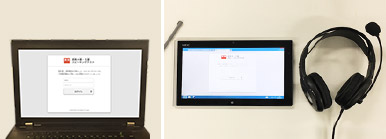
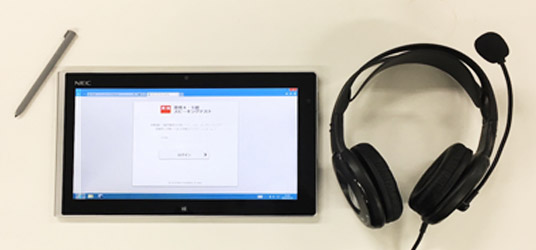
※一部、タッチパネル対応パソコンで受験された方も含みます。
動作環境
Windows Vista
:
Chrome最新版/Firefox最新版
Windows 7
:
Internet Explorer11/Chrome最新版/Firefox最新版
Windows 8.1
:
Internet Explorer11/Chrome最新版/Firefox最新版
Windows 10
:
Internet Explorer11/Chrome最新版/Firefox最新版
Mac OS 10.9 以降
:
Safari最新版/Chrome最新版/Firefox最新版
- ブロードバンド(光ファイバ・ADSL等)による常時接続が可能なインターネット通信環境が必要です。ご利用にはご契約の回線に応じて別途パケット通信料がかかる場合がございます。
- 必要に応じて、ヘッドセット、外付けマイク等をご用意ください。


受験上の配慮は、主に以下の4つに分かれます。配慮によって、使用する機器の機能や試験構成の変更、解答時間の延長で対応しています。
延長時間は、選択した配慮の組み合せによって異なります。
延長時間は、選択した配慮の組み合せによって異なります。
-




-


スコア帯実技確認のスコア・認定級のみご確認いただけます